
Быстрый старт
MaxProtocol — платформа для безопасного корпоративного доступа на основе концепции Zero Trust Network Access (ZTNA). Она позволяет создавать изолированные виртуальные сети, управлять доступом сотрудников к корпоративным ресурсам и контролировать трафик с помощью гибких правил брандмауэра.
После первого входа вы увидите страницу Главная с пошаговым руководством по настройке платформы.
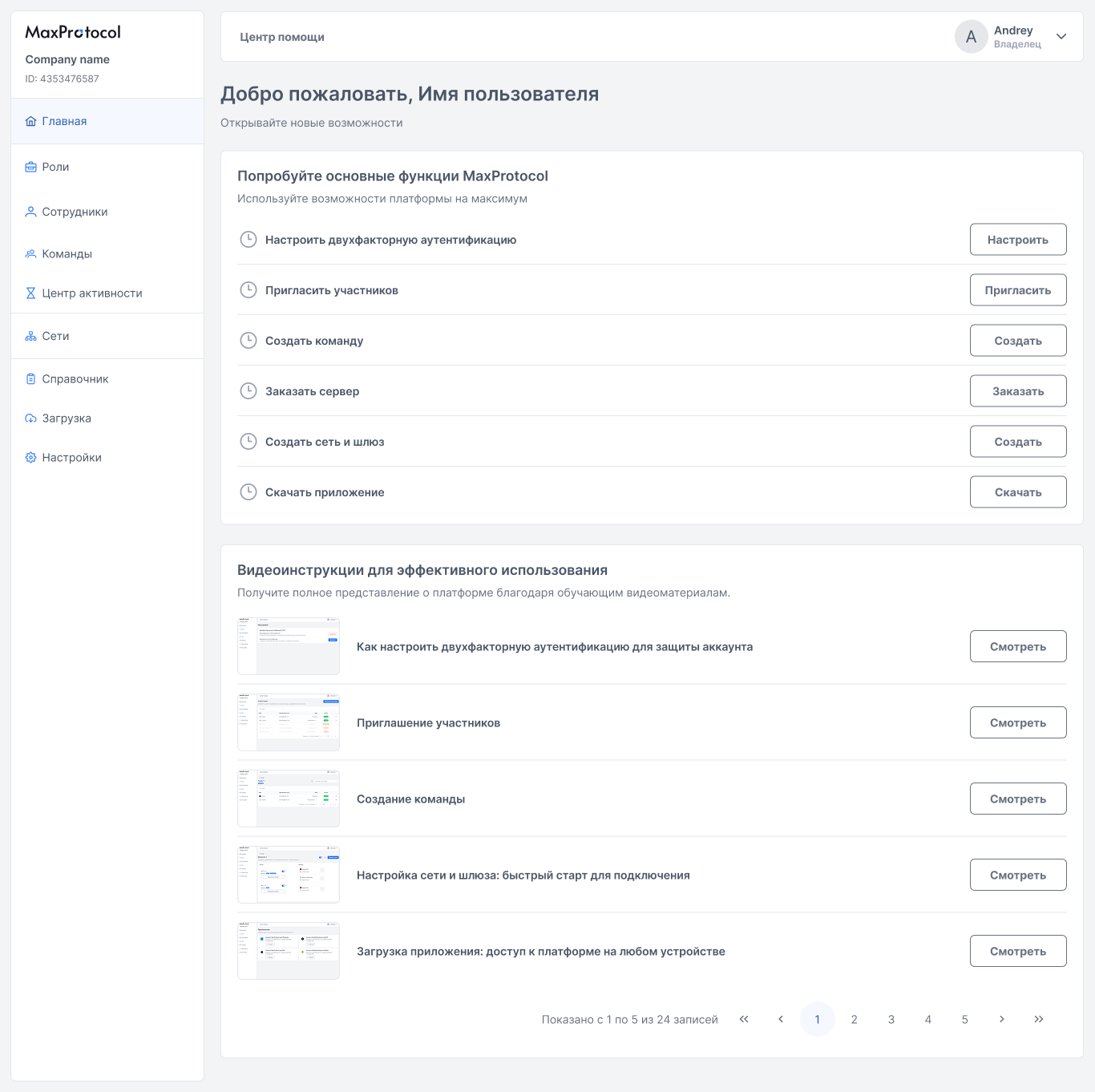
Шаг 1. Настройте многофакторную аутентификацию
Защитите учётную запись, включив дополнительный метод проверки при входе.
- Перейдите в Настройки в левом меню.
- В блоке Многофакторная аутентификация (MFA) выберите нужный метод и нажмите Включить:
- Аутентификация по электронной почте — OTP-код на email (включена по умолчанию).
- Приложение для аутентификации — TOTP-код в мобильном приложении.
Подробнее: Парольная аутентификация
Шаг 2. Пригласите участников
Добавьте сотрудников вашей организации на платформу.
- Перейдите в раздел Сотрудники.
- Нажмите Пригласить участников.
- Введите email-адреса сотрудников и нажмите Пригласить.
Приглашённые сотрудники получат письмо со ссылкой для регистрации. Приглашение действительно 24 часа.
Подробнее: Сотрудники
Шаг 3. Создайте команду
Команды — это группы сотрудников, которым назначаются сети и правила доступа. Используйте команды для управления доступом сразу для группы пользователей.
- Перейдите в раздел Команды.
- Нажмите Создать команду.
- Введите название команды, добавьте участников и нажмите Создать команду.
Подробнее: Команды
ПОДСКАЗКА
Все сотрудники автоматически входят в системную команду Все участники. Создавайте отдельные команды для разграничения доступа — например, Разработчики, Офис Варшава.
Шаг 4. Создайте сеть и шлюз
Сеть — изолированная виртуальная среда для защищённого доступа к ресурсам.
- Перейдите в раздел Сети.
- Нажмите Создать сеть.
- Заполните форму:
- Имя сети — понятное название (например,
Office Warsaw). - Регион шлюза — выберите географический регион развёртывания.
- Подсеть — задайте IP-диапазон или оставьте пустым для автоматического выбора.
- Назначить команду — укажите, кто получит доступ к сети.
- Имя сети — понятное название (например,
- Нажмите Создать сеть.
После создания сеть перейдёт в статус Настройка (~10 минут), затем автоматически станет Активной. Шлюз в выбранном регионе будет развёрнут автоматически.
Подробнее: Создание сети · Регионы и шлюзы
Шаг 5. Подключите ресурсы через туннель
После активации сети подключите ваши корпоративные серверы и ресурсы через туннельное соединение.
- На странице сети нажмите
⋯на карточке шлюза → Добавить туннель. - Выберите тип коннектора:
- OpenVPN XOR Tunnel — защищённый VPN с обфускацией трафика.
- Прямое подключение — прямое соединение через SSH или HTTPS.
- Следуйте инструкциям по настройке выбранного коннектора.
Шаг 6. Скачайте приложение
Установите агент MaxProtocol на устройства сотрудников для подключения к корпоративной сети.
- Перейдите в раздел Загрузка в левом меню.
- Выберите платформу и способ установки:
| Платформа | Способы установки |
|---|---|
| Windows | Microsoft Store, .exe |
| macOS | App Store, .dmg |
| iOS | App Store |
| Android | Google Play, .apk |
Подробнее: Загрузка и установка
Что дальше?
После завершения базовой настройки рекомендуем:
- Настроить правила брандмауэра — контролируйте, кто и к каким ресурсам имеет доступ.
- Создать Справочник ресурсов — добавьте IP-адреса и подсети для использования в правилах брандмауэра.
- Назначить роли сотрудникам — разграничьте административные права.
- Настроить приватный DNS — подключите внутренние DNS-серверы к сети.