
Вход и аутентификация
Вход в панель управления MaxProtocol выполняется по адресу электронной почты и паролю. После проверки пароля система запрашивает второй фактор — одноразовый код из письма или код из приложения-аутентификатора, в зависимости от настроек организации.
Процесс входа
- Откройте страницу входа в вашу панель управления MaxProtocol.
- Введите адрес электронной почты и пароль. При необходимости включите Запомнить меня, затем нажмите Войти.
- Подтвердите вход вторым фактором:
- Код из письма — одноразовый код, отправленный на зарегистрированный email.
- Код из приложения — шестизначный код из приложения-аутентификатора (если в организации включена 2FA через приложение).
- Введите полученный код в поле верификации и нажмите Подтвердить.
После успешной проверки кода вы получите доступ к платформе.
ПРИМЕЧАНИЕ
Одноразовый код из письма действителен в течение ограниченного времени. Если код не пришёл или истёк, запросите новый — повторная отправка доступна через 15 секунд.
Многофакторная аутентификация (MFA)
Многофакторная аутентификация добавляет дополнительный уровень защиты к вашей учётной записи.
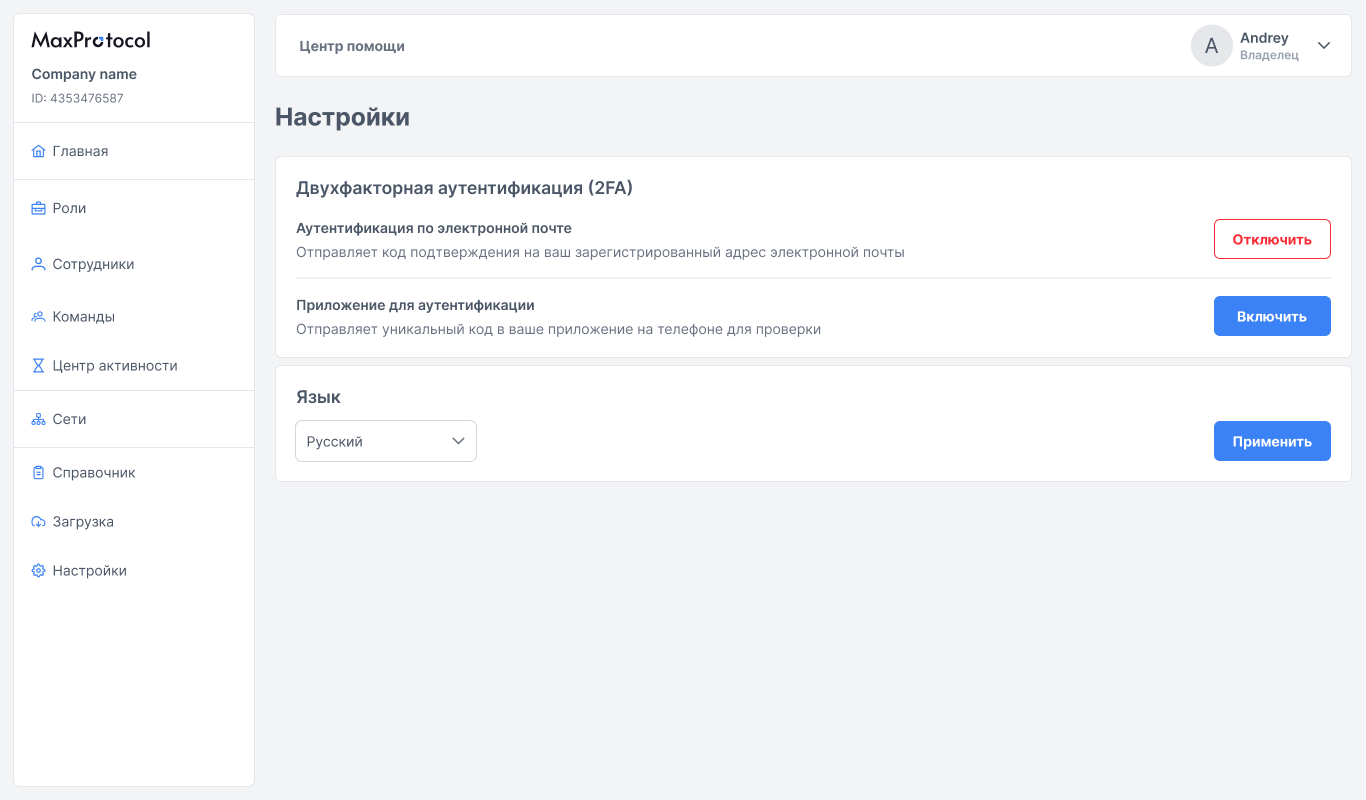
Методы MFA
| Метод | Описание | Статус по умолчанию |
|---|---|---|
| Аутентификация по электронной почте | Одноразовый код отправляется на зарегистрированный адрес электронной почты при каждом входе | Включена |
| Приложение для аутентификации (2FA) | Шестизначный код генерируется приложением-аутентификатором (например, Google Authenticator) и обновляется каждые 30 секунд | Отключена |
ВАЖНО
Принцип работы методов: аутентификация по email включена всегда по умолчанию. При включении 2FA через приложение email-аутентификация отключается. Эта настройка глобальная и действует на всю организацию: все сотрудники будут обязаны настроить приложение-аутентификатор и вводить его код при каждом входе.
Включение и настройка 2FA через приложение выполняется в разделе Настройки.
Регистрация по приглашению
Самостоятельной регистрации в MaxProtocol нет — учётная запись создаётся по приглашению администратора организации (см. Сотрудники).
- На вашу почту приходит письмо со ссылкой для завершения регистрации.
- Перейдите по ссылке и заполните форму: полное имя, пароль и подтверждение пароля. Владелец организации задаёт только пароль.
- После успешной регистрации появится сообщение «Аккаунт MaxProtocol успешно создан» — нажмите Войти и авторизуйтесь.
ВНИМАНИЕ
Ссылка в приглашении действует ограниченное время. Если она истекла, откроется страница «Ссылка деактивирована» — обратитесь к администратору вашей организации, чтобы он отправил приглашение повторно.
Восстановление пароля
- На странице входа нажмите Забыли пароль?
- Введите адрес электронной почты вашей учётной записи — на него придёт письмо со ссылкой для сброса пароля.
- Перейдите по ссылке и задайте новый пароль с подтверждением.
- После сообщения «Пароль обновлён» войдите с новым паролем.
ПРИМЕЧАНИЕ
Сменить пароль можно и без сброса — в разделе Профиль. После смены пароля текущая сессия завершается, потребуется войти заново.