
Сотрудники
Раздел Сотрудники предназначен для управления учётными записями участников вашей организации. Здесь можно приглашать новых пользователей, редактировать профили, назначать роли и распределять сотрудников по командам.
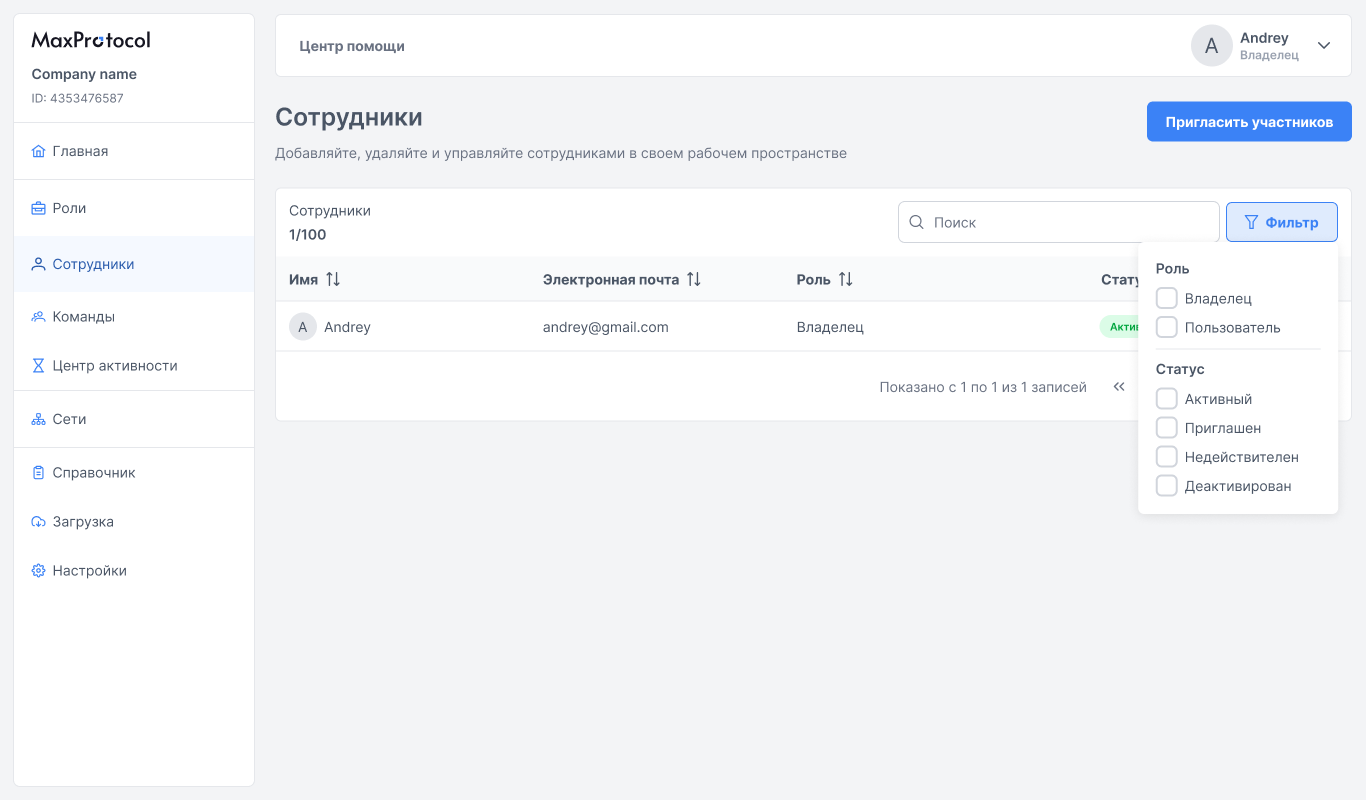
Список сотрудников
На странице отображается таблица всех участников организации:
| Столбец | Описание |
|---|---|
| Имя | Отображаемое имя сотрудника |
| Электронная почта | Email-адрес для авторизации и уведомлений |
| Роль | Роль сотрудника: Владелец, Администратор, Пользователь или Биллинг |
| Статус | Текущий статус учётной записи |
Используйте поле Поиск для быстрого нахождения сотрудника по имени или email.
Счётчик сотрудников
В заголовке таблицы отображается счётчик вида занято / доступно (например, 5/100 — занято 5 слотов из 100).
Знаменатель зависит от тарифного плана организации и принимает одно из трёх значений:
| Доступно | Описание |
|---|---|
20 | Базовый лимит |
100 | Расширенный лимит |
∞ | Без ограничения по количеству сотрудников |
ПРИМЕЧАНИЕ
В числителе — количество записей в текущей выборке: при активном Поиске или Фильтре значение уменьшается до числа найденных сотрудников. Чтобы увидеть общее количество, сбросьте поиск и фильтры.
Для изменения лимита обратитесь в службу поддержки.
Действия в таблице
Доступные действия зависят от статуса сотрудника:
- Активный и Деактивирован — иконка карандаша для открытия профиля.
- Приглашен — иконка повторной отправки приглашения и иконка корзины для удаления приглашения.
Статусы сотрудника
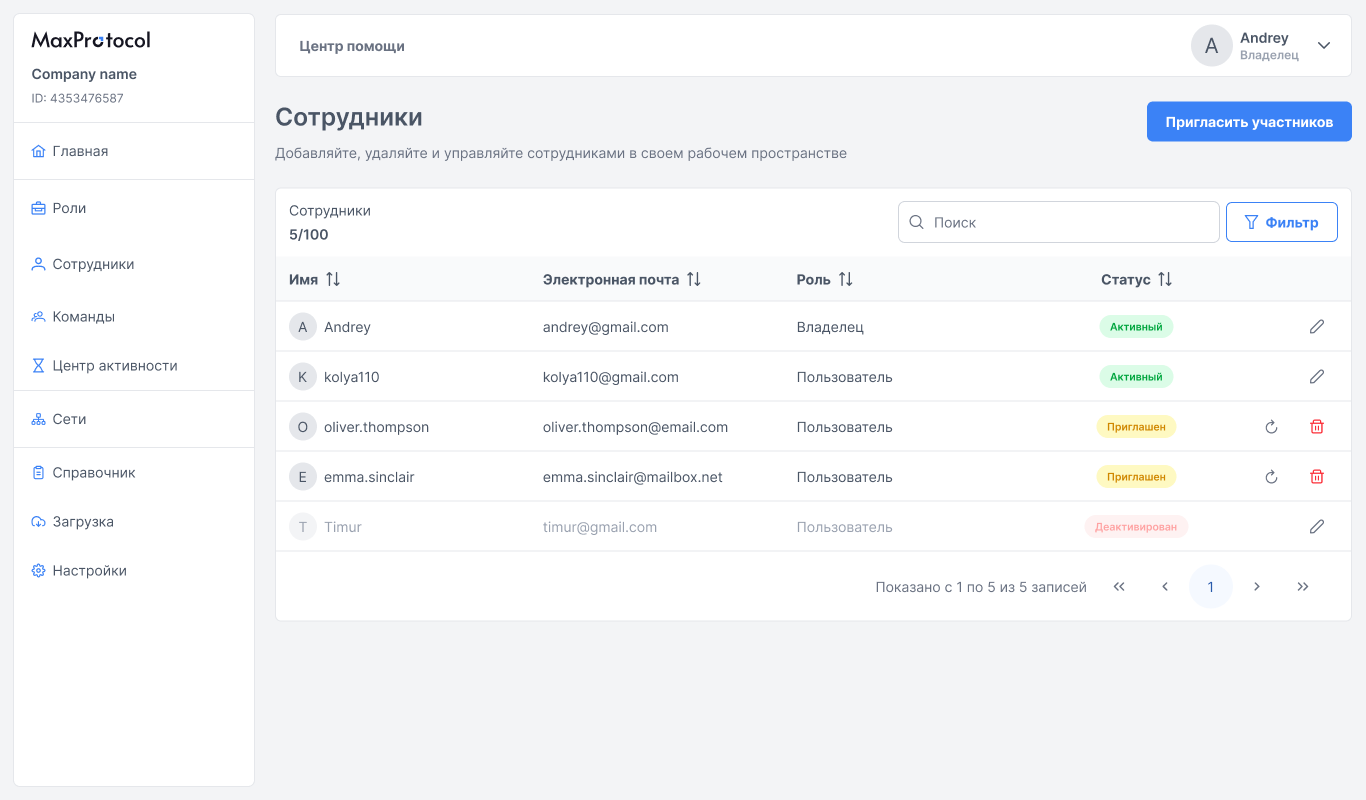
| Статус | Описание |
|---|---|
| Активный | Сотрудник принял приглашение и имеет доступ к платформе |
| Приглашен | Приглашение отправлено, но ещё не принято |
| Недействителен | Срок действия приглашения истёк |
| Деактивирован | Доступ приостановлен. Данные сохраняются, вход в систему невозможен |
Приглашение участников
Чтобы добавить новых сотрудников в организацию:
- Нажмите кнопку Пригласить участников в правом верхнем углу.
- В открывшейся форме введите один или несколько email-адресов через запятую и нажмите Применить.
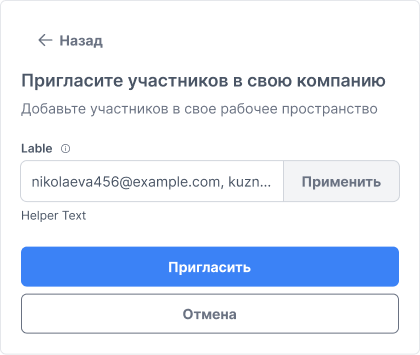
- Добавленные адреса отобразятся в виде тегов под полем ввода. Для удаления конкретного адреса нажмите
✕рядом с ним. Адреса уже существующих участников организации отфильтровываются с предупреждением.
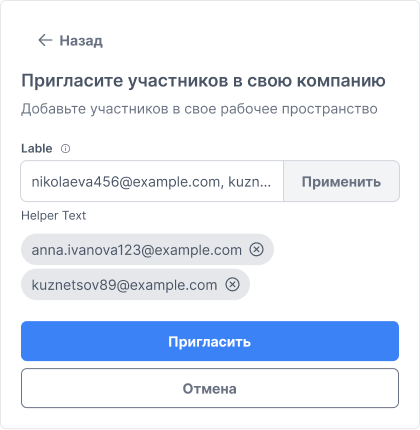
- Нажмите Пригласить для отправки приглашений или Отмена для закрытия формы.
После успешной отправки появится уведомление: «Выполнено — Приглашение отправлено на указанный вами адрес электронной почты».
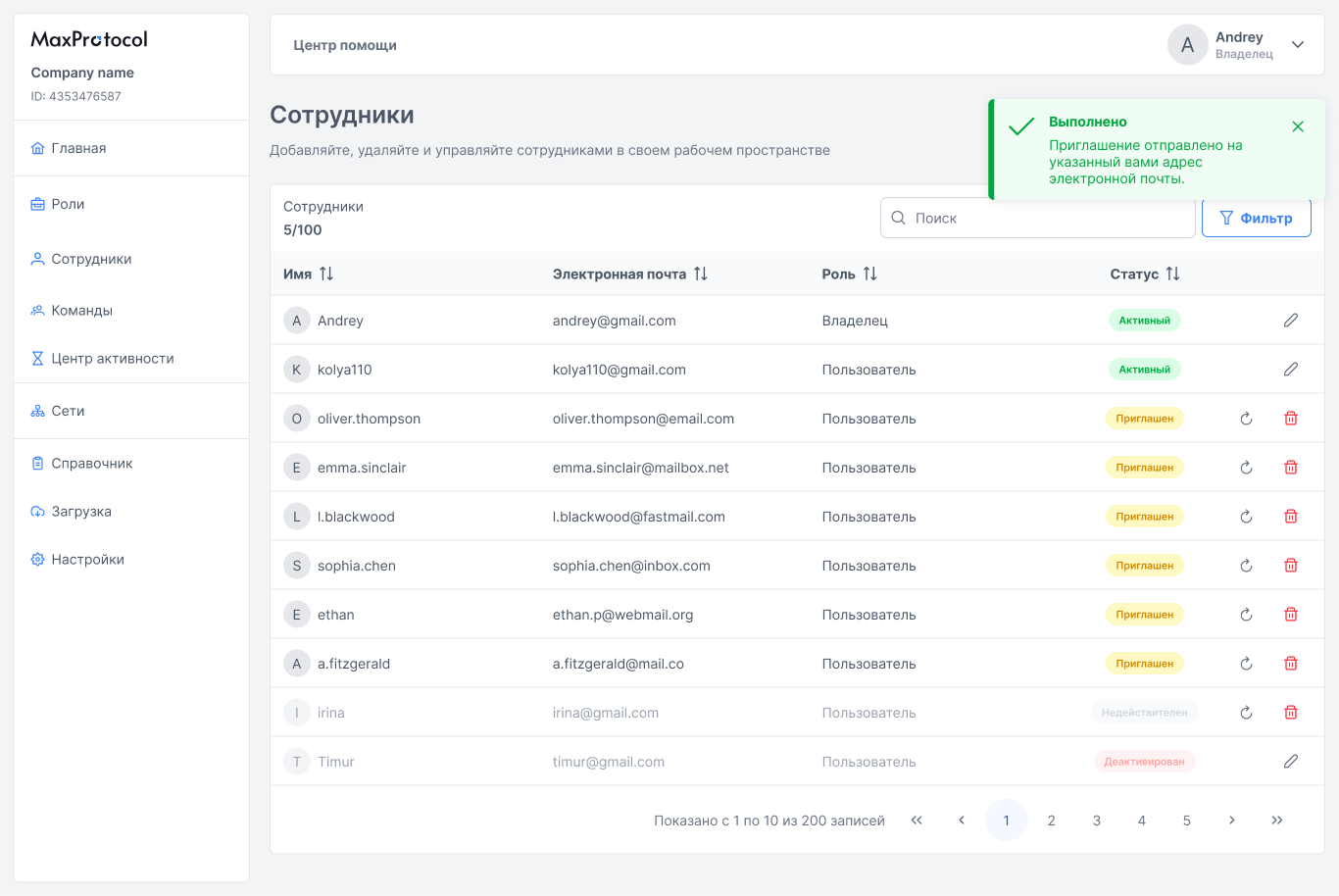
Приглашённые сотрудники получат статус Приглашен до тех пор, пока не примут приглашение.
ВНИМАНИЕ
Приглашение действительно 24 часа с момента его отправки.
Профиль сотрудника
Чтобы открыть профиль, нажмите иконку карандаша в строке нужного сотрудника.
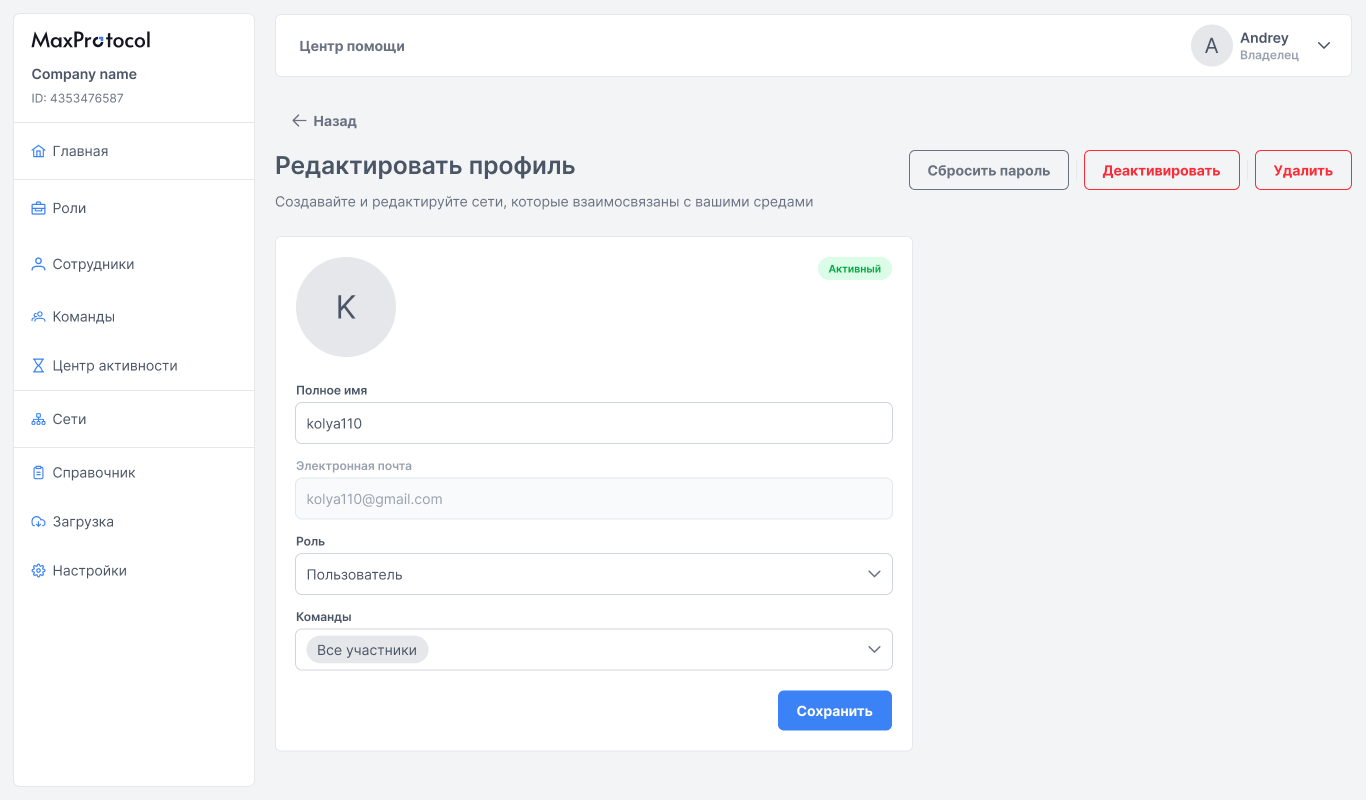
На странице профиля доступны следующие поля:
| Поле | Описание |
|---|---|
| Полное имя | Отображаемое имя сотрудника (редактируется) |
| Электронная почта | Email-адрес (только для чтения) |
| Роль | Роль в организации: Владелец, Администратор, Пользователь или Биллинг |
| Команды | Команды, в которые входит сотрудник |
Назначение команд
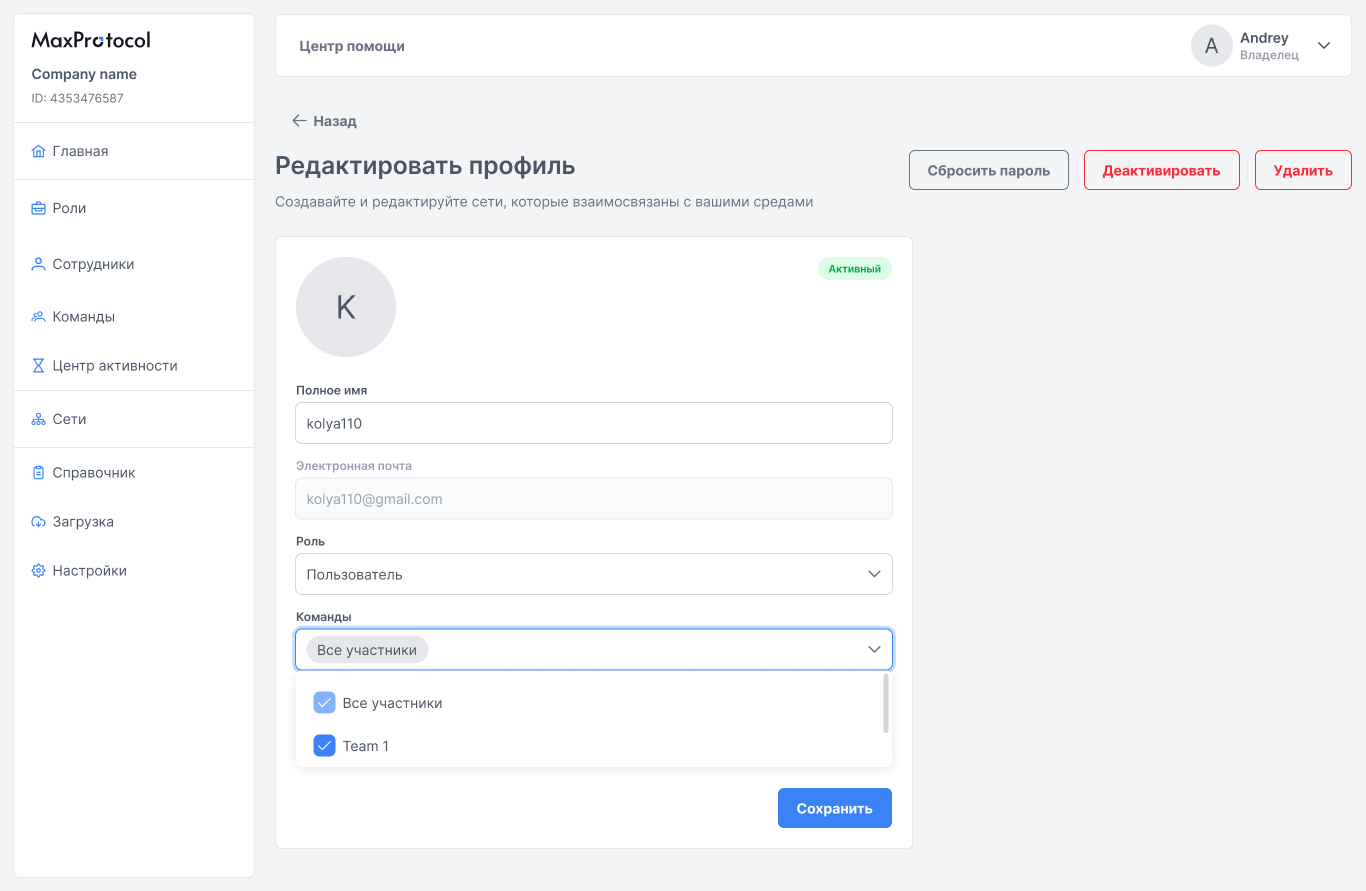
Нажмите на поле Команды для открытия выпадающего списка. Отметьте нужные команды — сотрудник может входить в несколько команд одновременно. По умолчанию все сотрудники входят в команду Все участники.
Сохранение изменений
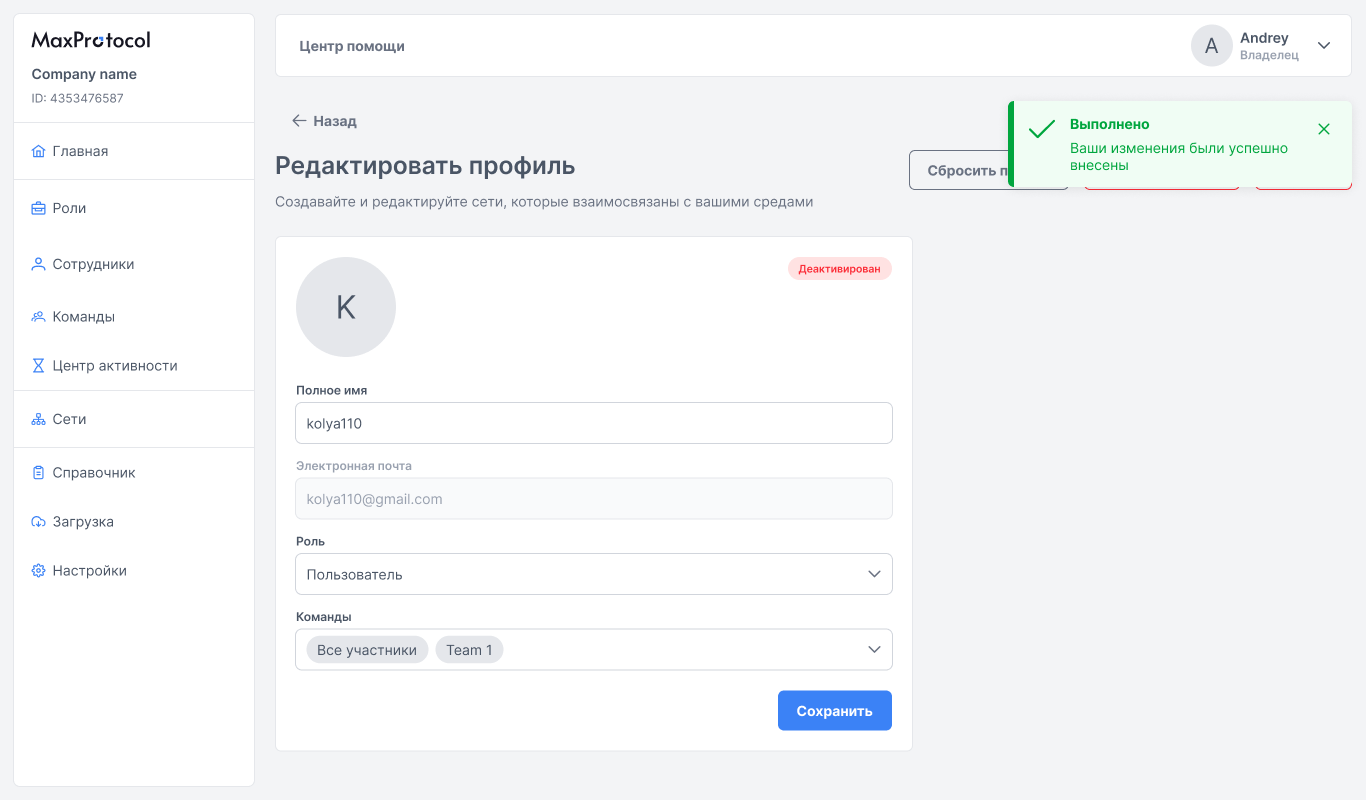
После редактирования нажмите Сохранить. При успешном сохранении появится уведомление: «Выполнено — Ваши изменения были успешно внесены».
Дополнительные действия
На странице профиля также доступны:
- Сбросить пароль — отправляет сотруднику письмо с инструкциями для сброса пароля.
- Деактивировать — приостанавливает доступ к платформе. Статус сотрудника изменится на Деактивирован.
- Активировать — возвращает доступ деактивированному сотруднику (кнопка отображается вместо Деактивировать).
- Удалить — полностью удаляет учётную запись сотрудника из организации.
ВНИМАНИЕ
Деактивация немедленно прекращает доступ сотрудника ко всем сетям и ресурсам организации. Удаление учётной записи необратимо.