
Брандмауэр
Брандмауэр позволяет управлять трафиком в сети MaxProtocol через набор правил, определяющих, какие источники имеют доступ к каким назначениям. Приоритет правил определяется их порядком в списке — правила применяются сверху вниз.
Открытие брандмауэра
Перейти к брандмауэру можно двумя способами:
- Из меню настроек на странице сети → Брандмауэр
- Из контекстного меню
⋯в списке сетей → Брандмауэр
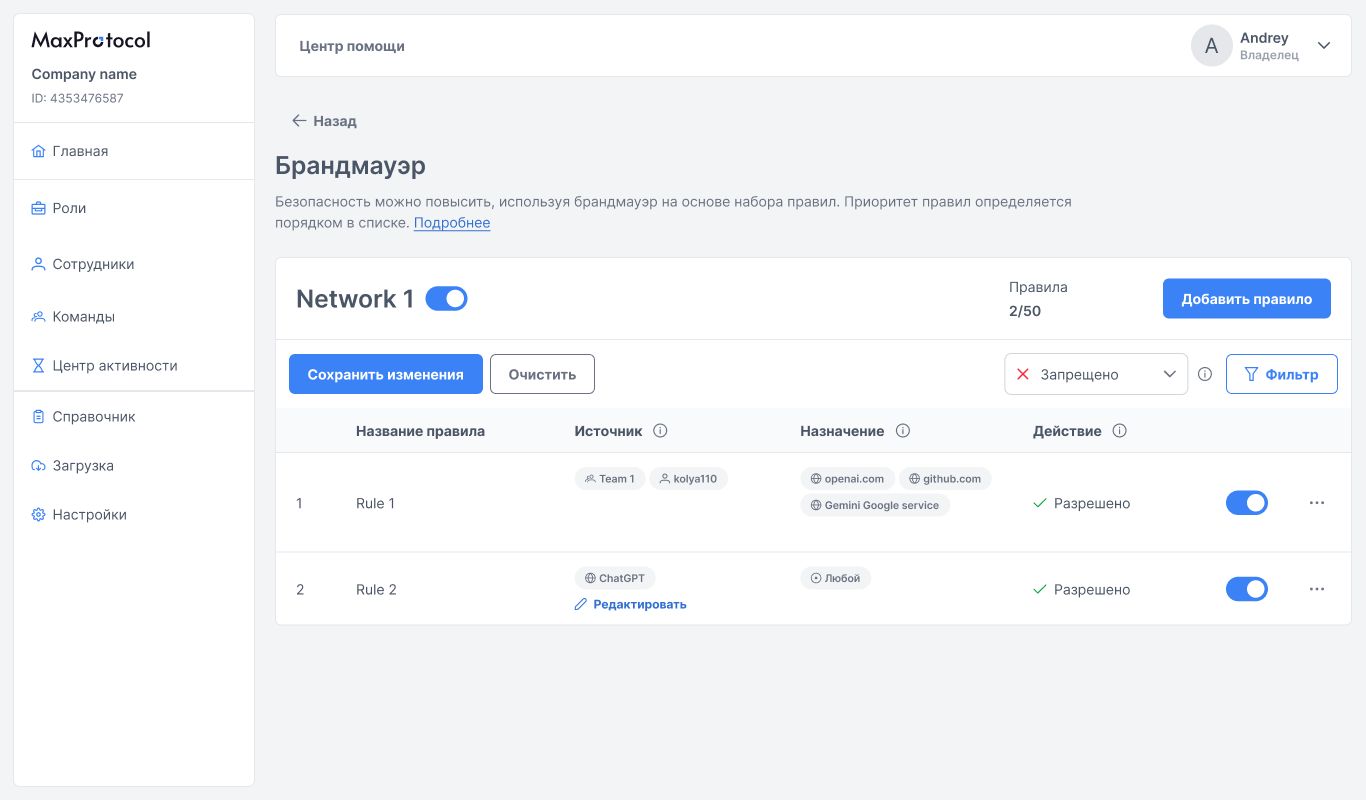
Страница брандмауэра
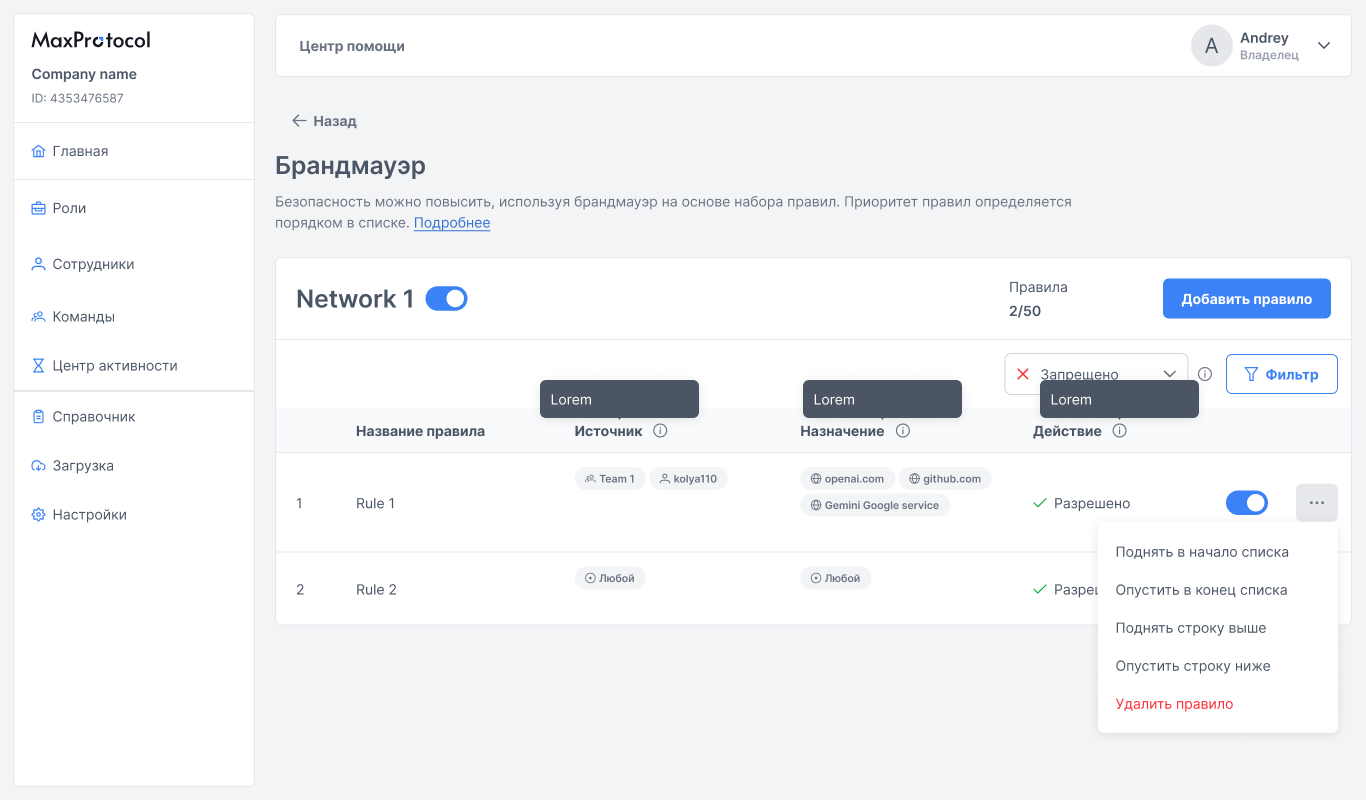
В верхней части страницы отображается:
- Имя сети и переключатель включения/выключения брандмауэра
- Счётчик правил — текущее и максимально допустимое количество правил (например,
2/50) - Кнопка Добавить правило
Максимум — 50 правил на сеть. Кнопка Добавить правило становится неактивной, когда лимит достигнут, а также пока правила применяются к сети или если применение завершилось ошибкой.
Таблица правил
| Столбец | Описание |
|---|---|
| № | Порядковый номер — определяет приоритет |
| Название правила | Имя для идентификации правила |
| Источник | Откуда идёт трафик: команда или сотрудник |
| Назначение | Куда направлен трафик: ресурс из Справочника |
| Действие | Разрешено или Запрещено |
Переключатель в строке правила включает или отключает отдельное правило без его удаления.
Добавление правила
- Нажмите Добавить правило — в таблице появится новая строка для редактирования.
- Введите Название правила.
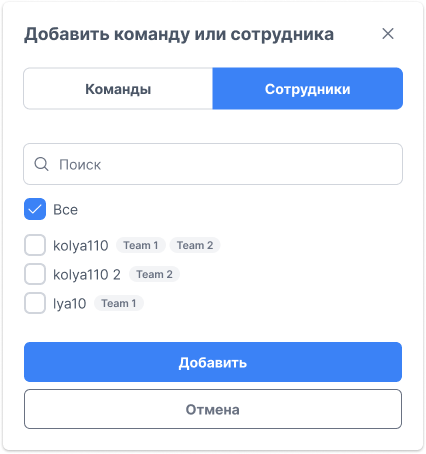
- Нажмите на поле Источник — откроется диалог выбора команды или сотрудника.
- Нажмите на поле Назначение — откроется диалог выбора ресурса.
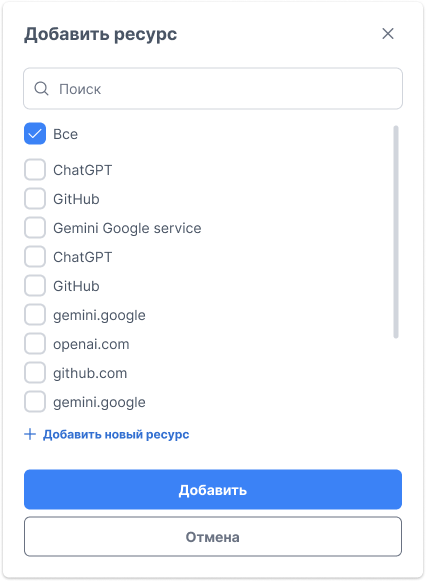
- Если нужного ресурса нет в списке, нажмите + Добавить новый ресурс и заполните форму.
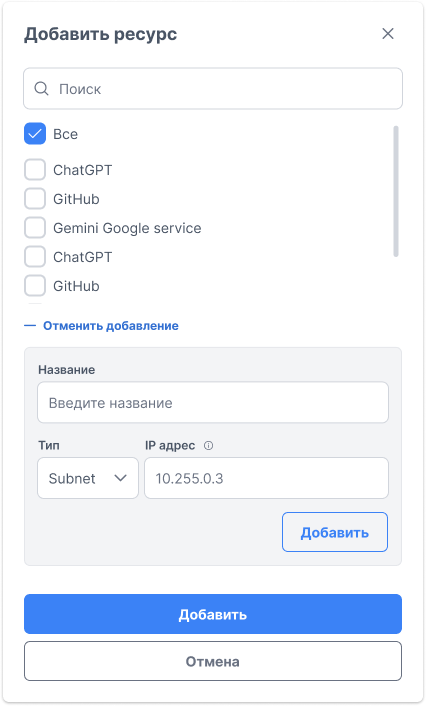
| Поле | Описание |
|---|---|
| Название | Имя ресурса для отображения в правиле |
| Тип | IP, Подсеть или Список — как в Справочнике |
| IP адрес | Значение в соответствии с выбранным типом |
- Выберите Действие:
РазрешеноилиЗапрещено. - Нажмите Сохранить изменения.
ПОДСКАЗКА
Правила применяются сверху вниз. Размещайте специфичные правила выше в списке — они будут обрабатываться первыми.
Редактирование правила
Кликните на поле Источник или Назначение в строке существующего правила для изменения значения. Появятся кнопки Сохранить изменения и Очистить.
Изменение порядка правил
Контекстное меню ⋯ в строке правила позволяет управлять его приоритетом:
- Поднять в начало списка — переместить правило на первое место
- Опустить в конец списка — переместить правило на последнее место
- Поднять строку выше — переместить на одну позицию вверх
- Опустить строку ниже — переместить на одну позицию вниз
- Удалить правило — удалить правило из списка
Фильтрация правил
Кнопка Фильтр над таблицей позволяет отфильтровать список правил по действию: Разрешено или Запрещено.
Действие по умолчанию
Панель управления над таблицей содержит выбор действия по умолчанию для сети — Разрешить или Запретить. Оно применяется к трафику, который не попал ни под одно правило из списка.
Применение изменений
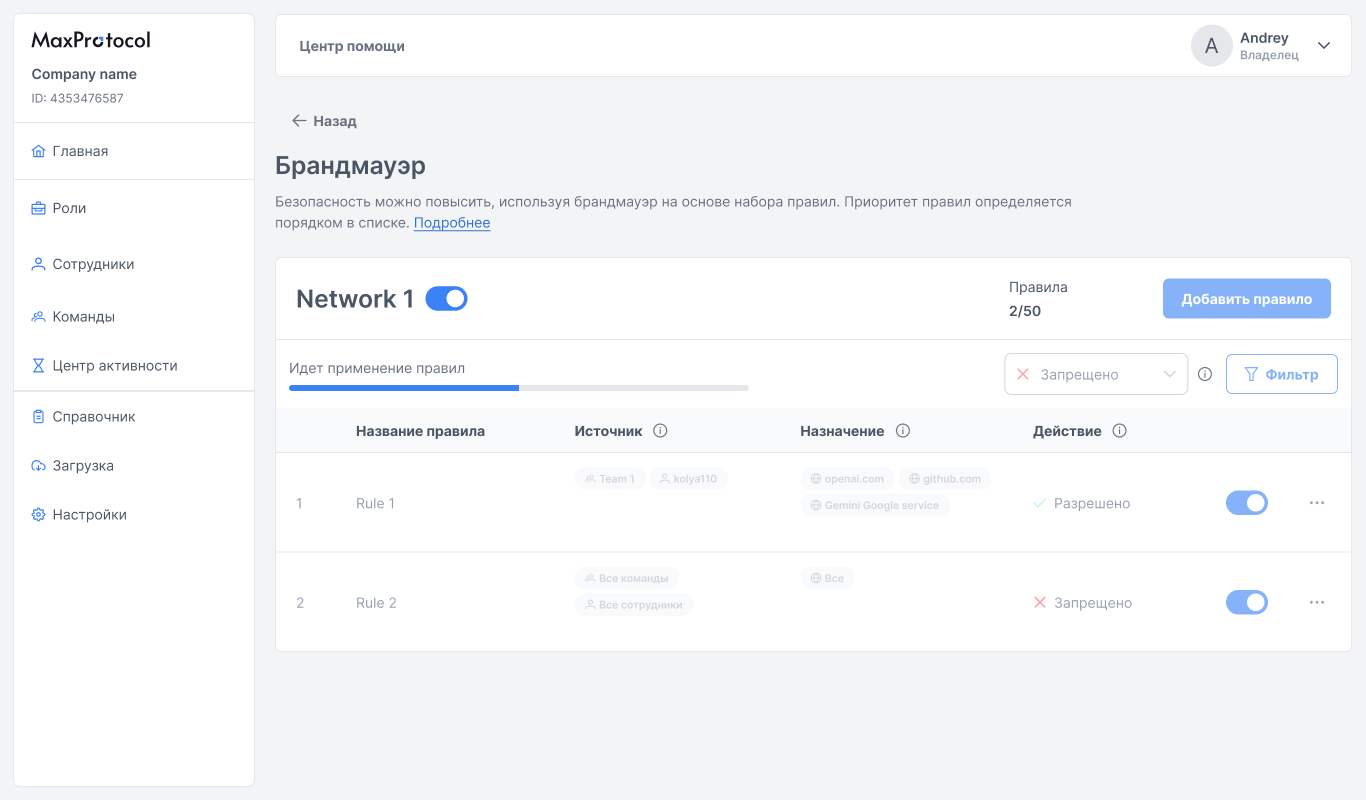
После сохранения правил система применяет их к сети — отображается прогресс-бар «Идет применение правил». В этот момент таблица переходит в режим только для чтения.
Источники и назначения
Источник и назначение — разные наборы объектов, поменять их местами нельзя:
- Источник — только команды (например,
Команда 1,Development) и сотрудники (например,Николай Иванов). В одном правиле можно указать и то и другое. - Назначение — только записи из Справочника: IP-адреса, подсети и списки адресов.