
Прямое подключение
Прямое подключение — коннектор для подключения выделенного сервера через прямое соединение без VPN-туннелирования. Трафик направляется напрямую от шлюза MaxProtocol к удалённому серверу, например по протоколу SSH или HTTPS.
Когда использовать
Используйте Прямое подключение, если:
- Ресурс находится в облаке с публичным IP-адресом
- Не требуется полная изоляция трафика через VPN
- Удалённый сервер не поддерживает установку OpenVPN
- Нужно быстро подключить ресурс без дополнительной настройки на его стороне
ПОДСКАЗКА
Для On-Premises сетей со строгой фильтрацией трафика используйте OpenVPN XOR Tunnel — он обеспечивает более высокий уровень защиты и обфускацию.
Создание подключения
Шаг 1 — Выбор коннектора
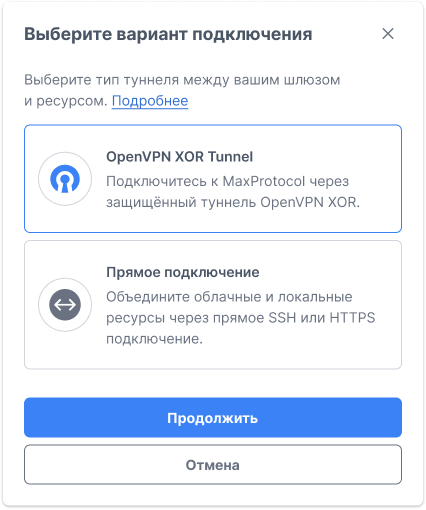
В контекстном меню шлюза ⋯ выберите Добавить туннель. В диалоге Выберите вариант подключения выберите Прямое подключение и нажмите Продолжить.
Шаг 2 — Заполнение формы
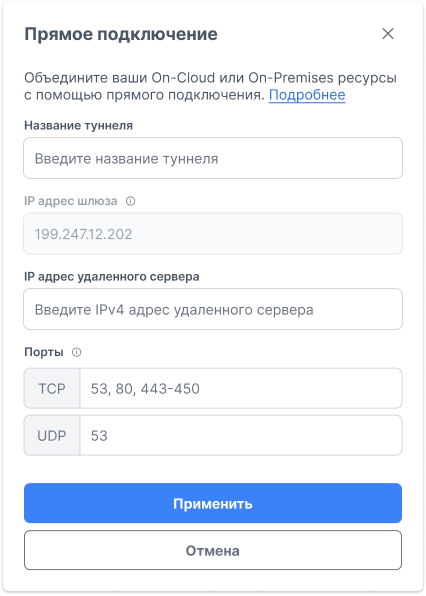
| Поле | Описание |
|---|---|
| Название туннеля | Имя для идентификации в интерфейсе (например, GitLab Cloud) |
| IP адрес шлюза | Публичный IP шлюза MaxProtocol — заполняется автоматически (например, 199.247.12.202) |
| IP адрес удалённого сервера | Публичный IPv4-адрес удалённого сервера |
| Порты TCP | Список TCP-портов для проброса (например, 53, 80, 443-450) |
| Порты UDP | Список UDP-портов для проброса (например, 53) |
ПРИМЕЧАНИЕ
Укажите только те порты, которые действительно используются сервисами на удалённом сервере. Это сократит возможные риски безопасности.
Нажмите Применить для сохранения подключения.
Параметры существующего подключения
Для уже созданного подключения в контекстном меню ⋯ доступен пункт Управление, где отображаются все параметры:
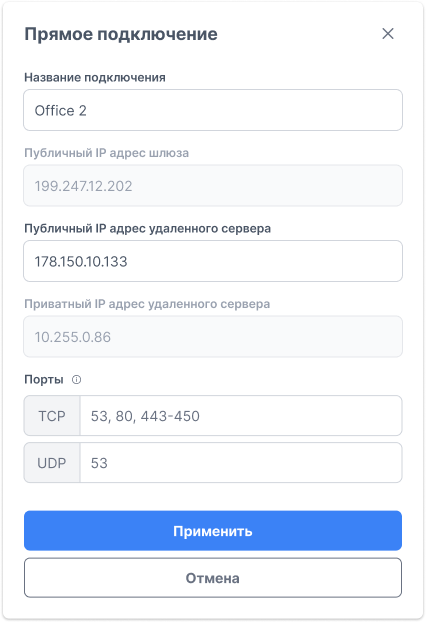
| Поле | Описание |
|---|---|
| Название подключения | Имя подключения |
| Публичный IP адрес шлюза | Адрес шлюза MaxProtocol (только чтение) |
| Публичный IP адрес удалённого сервера | Адрес удалённого сервера |
| Приватный IP адрес удалённого сервера | Внутренний адрес в подсети сети (только чтение, назначается автоматически) |
| Порты TCP / UDP | Открытые порты для проброса трафика |
Управление подключением
В контекстном меню туннеля ⋯ доступны:
- Управление — просмотр и редактирование параметров подключения
- Удалить туннель — удалить подключение из шлюза